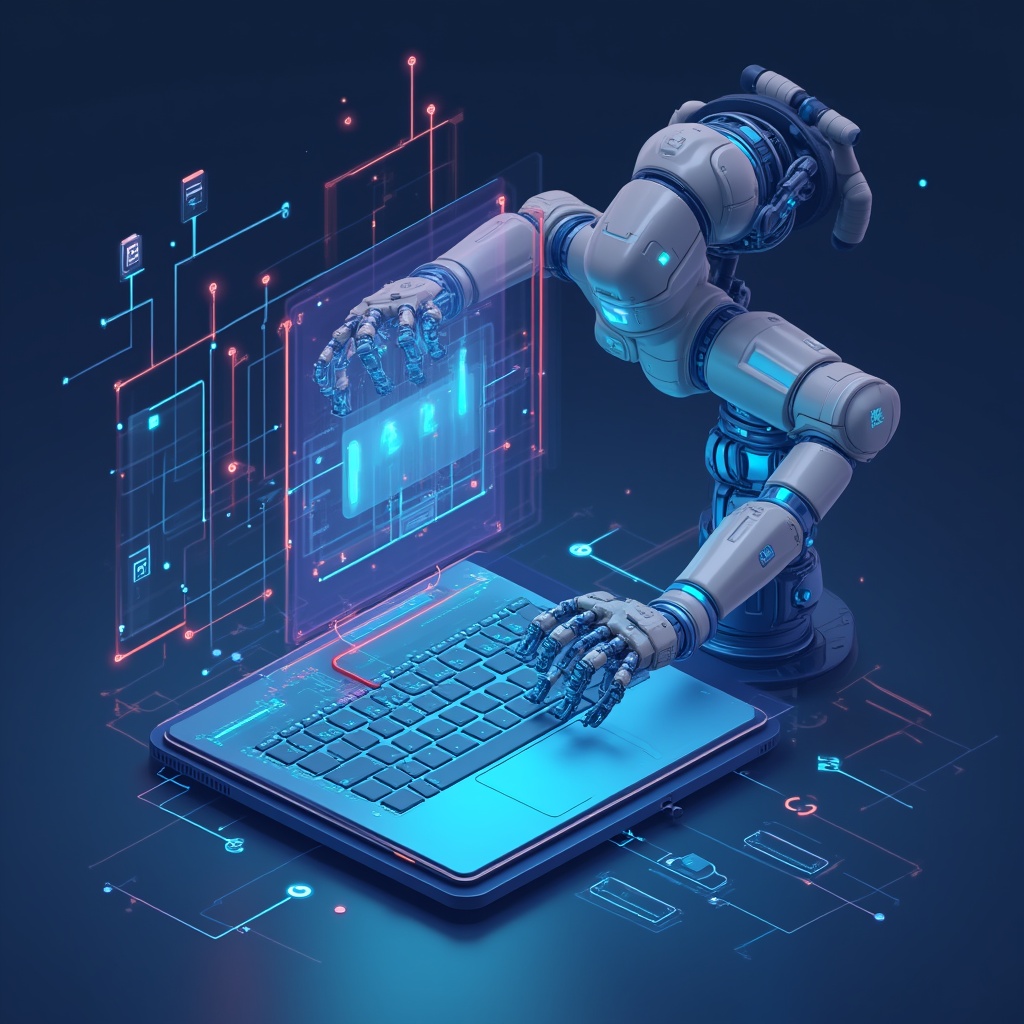

تحويل PSD إلى AI هو طريقة عملية لنقل تصميمات Photoshop إلى Adobe Illustrator، حتى يمكن تجهيز الشعارات، الأيقونات، ملفات SVG، عناصر الطباعة، والرسومات القابلة للتوسيع بجودة أفضل وتحكم أكبر.
هل سبق أن نظرت إلى تصميم جميل أنشأته في Photoshop وقلت لنفسك: “التصميم ده هيبقى ممتاز لو قدرت أكبره لحجم لوحة إعلانية من غير ما يتحول لفوضى من البكسلات”؟
مررتُ بذلك. أحدّق في الشاشة، وأشاهد التصميم النظيف يتحول تدريجيًا إلى مربعات خشنة بمجرد تكبيره أكثر من اللازم.
في اللحظة دي، تبدأ تفكر بجدية في تحويل PSD إلى AI.
ومهم نوضح من البداية: AI هنا لا تعني الذكاء الاصطناعي. المقصود هو Adobe Illustrator.
رحلة تحويل PSD إلى AI ليست مجرد حركات تقنية للمهووسين بالتصميم، رغم أن المهووسين بالتصميم فعلًا يستمتعون بهذه التفاصيل. هي Workflow عملي لأي مصمم يريد أن يجعل عمله أكثر مرونة، قابلية للتوسيع، وجاهزية للاستخدام في الويب، الطباعة، الهوية البصرية، والمنتجات الرقمية.
خلّينا نفك الموضوع بدون تعقيد.
ما معنى تحويل PSD إلى AI؟
ببساطة، تحويل PSD إلى AI يعني نقل ملف Photoshop إلى Adobe Illustrator حتى يمكن تعديل التصميم، تنقيحه، إعادة بنائه، أو تصديره بطريقة أنسب للعناصر المتجهة Vector.
ملفات PSD هي ملفات Photoshop. غالبًا تكون Raster، يعني مبنية على البكسلات. وهذا يجعلها ممتازة للصور، الموكابات، الخامات، الظلال، التأثيرات، والتراكيب البصرية المعقدة.
أما ملفات AI فهي ملفات Adobe Illustrator. وIllustrator مبني أساسًا حول الرسومات المتجهة Vector، التي تعتمد على المسارات، المنحنيات، الأشكال، والتعليمات الرياضية بدل البكسلات الثابتة.
الفرق ببساطة:
- ملفات PSD ممتازة للتصميمات الغنية، تعديل الصور، والموكابات متعددة الطبقات.
- ملفات AI ممتازة للشعارات، الأيقونات، الخطوط، الرسومات، ملفات SVG، وأي عنصر يحتاج أن يكبر أو يصغر بدون فقدان جودة.
توضح Adobe في شرح Raster vs Vector أن ملفات Raster تعتمد على البكسلات، بينما ملفات Vector تعتمد على مسارات ومعادلات، وهذا يجعلها أكثر مناسبة للتكبير والطباعة والاستخدام بأحجام مختلفة. لذلك لا يكون الهدف من تحويل PSD إلى AI هو تغيير الصيغة فقط، بل تجهيز التصميم ليصبح أكثر مرونة في الاستخدام.
لذلك عندما تقوم بتحويل PSD إلى AI، فأنت غالبًا تحاول الحفاظ على الفكرة البصرية من Photoshop، مع الحصول على تحكم أفضل وقابلية أعلى للتوسيع داخل Illustrator.
لماذا يحتاج المصممون إلى تحويل PSD إلى AI؟
هناك أسباب كثيرة تجعل المصمم يبدأ في Photoshop لكنه يحتاج أن يكمل أو ينظف العمل داخل Illustrator.
ربما بدأت فكرة شعار في Photoshop. ربما صممت موكاب Landing Page وتحتاج الآن إلى أيقونات SVG نظيفة. ربما أرسل لك عميل ملف PSD وطلب نسخة جاهزة للطباعة. أو ربما تحتاج إلى تصميم ينتقل من صورة صغيرة على موقع إلى بانر كبير بدون أن يفقد جودته.
هنا تظهر أهمية تحويل PSD إلى AI.
1. تحويل PSD إلى AI يساعدك على تجهيز عناصر قابلة للتوسيع
بعض العناصر يجب أن تبقى حادة وواضحة في أي مقاس.
الشعارات، الأيقونات، البادجات، ملصقات المنتجات، العلامات البصرية، والرسومات البسيطة غالبًا تعمل بشكل أفضل كرسومات Vector. إذا بقيت فقط كطبقات Raster داخل Photoshop، قد تبدو جيدة في حجم معين، لكنها تصبح غير واضحة عند التكبير.
تحويل هذه العناصر أو إعادة بنائها داخل Illustrator يعطيك حرية أكبر في تغيير الحجم، اللون، الشكل، والتصدير.
2. يعطيك تحكمًا أفضل في الطباعة
مشاريع الطباعة غالبًا تحتاج إلى حواف أنظف، أشكال أوضح، ونتيجة يمكن توقعها بشكل أفضل.
البروشور، الملصق، التغليف، الكارت الشخصي، أو اللافتة قد تحتوي على صور Raster بالطبع. لكن الشعار، النصوص، الأيقونات، والعناصر الرسومية البسيطة غالبًا يجب أن تكون Vector أو على الأقل مجهزة بطريقة صحيحة داخل Illustrator.
المطبعة قد لا ترسل لك رسالة شكر، لكنها على الأقل لن ترسل لك إيميل غاضب بسبب جودة الملفات.
3. يفيد في تجهيز SVG وعناصر الويب
في تصميم المواقع والواجهات، Illustrator يكون مفيدًا جدًا عند تجهيز الأيقونات، الرسومات، والعناصر القابلة للتصدير بصيغة SVG.
إذا كان مشروعك مرتبطًا بتصميم موقع، صفحة هبوط، واجهة مستخدم، أو عناصر بصرية مخصصة، فإن نقل أجزاء محددة من PSD إلى Illustrator يجعل عملية التصدير أنظف.
هذا مهم جدًا عندما يتم استخدام هذه العناصر لاحقًا داخل مواقع، واجهات SaaS، أقسام Shopify، أو لوحات تحكم مخصصة.
ولو كان التصميم جزءًا من مشروع موقع أو منتج أكبر، فقد يرتبط طبيعيًا بخدمات تطوير البرمجيات المخصصة حيث تحتاج العناصر البصرية إلى أن تبقى متسقة داخل الصفحات، الداشبوردات، وتجربة المستخدم.
PSD vs AI: الفرق العملي بين الملفين
قبل تحويل أي شيء، من المهم أن تعرف ما الذي يمكن توقعه فعليًا.
تحويل PSD إلى AI لا يعني أن كل بكسل سيتحول فجأة إلى مسار Vector مثالي وقابل للتحرير. Photoshop وIllustrator أداتان مختلفتان، ولكل واحدة منهما نقاط قوة مختلفة.
ملفات PSD مناسبة أكثر لـ
- تعديل الصور.
- التراكيب البصرية المعقدة.
- الخامات وتأثيرات الإضاءة.
- موكابات المواقع.
- تصميمات السوشيال ميديا.
- الأفكار البصرية متعددة الطبقات.
ملفات AI مناسبة أكثر لـ
- تصميم الشعارات.
- الأيقونات.
- تنسيقات الخطوط.
- رسومات Vector.
- تصدير SVG.
- الرسومات الجاهزة للطباعة والقابلة للتوسيع.
- أنظمة الهوية البصرية والعناصر الرسومية القابلة لإعادة الاستخدام.
فكر في PSD كالمكان الذي ترسم فيه، تدمج، تعدل، وتبني الفكرة البصرية. وفكر في AI كالمكان الذي تنقح فيه، تكبر، تقطع، تصدر، وتجهز العناصر الرسومية النظيفة.
الأداتان قويتان. المهارة الحقيقية هي أن تعرف متى تستخدم كل واحدة.
كيفية تحويل PSD إلى AI خطوة بخطوة
كفى نظريًا. لنبدأ عمليًا.
لا توجد طريقة مثالية بزر واحد تعمل مع كل ملف PSD. الطريقة الصحيحة تعتمد على محتوى الملف: صور، نصوص، أشكال، Smart Objects، شعارات، تأثيرات، أو عناصر واجهة مستخدم.
هذه أكثر الطرق موثوقية عند تحويل PSD إلى AI.
الطريقة الأولى: تحويل PSD إلى AI عبر PDF
هذه غالبًا نقطة بداية جيدة عندما تريد نقل تصميم Photoshop كامل إلى Illustrator.
- نظّم ملف PSD: سمِّ الطبقات، احذف العناصر غير المستخدمة، اجمع العناصر المرتبطة في مجموعات، ونظف أي شيء غير ضروري.
- حافظ على النصوص والأشكال قابلة للتحرير قدر الإمكان: هذا يعطي Illustrator فرصة أفضل للحفاظ على بنية مفيدة.
- احفظ نسخة احتياطية: لا تعمل أبدًا على النسخة الأصلية فقط. نسختك المستقبلية ستشكرك.
- صدّر أو احفظ بصيغة PDF: من Photoshop استخدم PDF عندما يناسب Workflow، لأنه قد يحافظ على بعض البنية أفضل من تصدير صورة مسطحة.
- افتح PDF داخل Illustrator: شغل Illustrator وافحص الملف بعناية.
- أصلح مشاكل التحويل: راجع النصوص، الأشكال، الأقنعة، التأثيرات، وترتيب الطبقات.
- احفظ بصيغة AI: بعد التنظيف والتعديل، احفظ الملف بصيغة Illustrator.
هذه الطريقة مناسبة للتصميمات التي تحتوي على مزيج من النصوص، الأشكال، والعناصر النقطية.
لكن كن واقعيًا: بعض تأثيرات Photoshop ستحتاج غالبًا إلى إعادة بناء يدوي داخل Illustrator.
الطريقة الثانية: نسخ عناصر محددة من Photoshop إلى Illustrator
أحيانًا لا تحتاج إلى تحويل ملف PSD كامل. أنت فقط تحتاج شعار، أيقونة، زر، بادج، أو عنصر رسومي معين.
في هذه الحالة، اجعل الأمر أبسط:
- افتح ملف PSD في Photoshop.
- حدد الطبقة أو العنصر الذي تريد نقله.
- انسخه.
- افتح Illustrator.
- الصقه داخل ملف Illustrator جديد.
- قرر هل ستتركه كعنصر Raster موضوع داخل الملف، أم ستقوم بتتبعه أو إعادة بنائه كـ Vector.
هذه الطريقة أسرع وأنظف عندما تحتاج إلى أجزاء محددة فقط من التصميم.
الطريقة الثالثة: استخدام Image Trace عند تحويل PSD إلى AI
أداة Image Trace في Illustrator يمكن أن تساعدك على تحويل الصور النقطية إلى رسومات أقرب إلى Vector، خصوصًا مع الشعارات، الرسومات اليدوية، الأيقونات السوداء والبيضاء، أو الرسومات البسيطة.
تعمل بشكل أفضل عندما يكون المصدر واضحًا وعالي التباين.
الخطوات الأساسية:
- ضع أو الصق الرسم النقطي داخل Illustrator.
- حدد الصورة.
- افتح Image Trace.
- اختر Preset مناسبًا مثل Black and White Logo أو Silhouettes حسب طبيعة العمل.
- عدّل إعدادات Threshold والتفاصيل.
- اضغط Expand لتحويل النتيجة إلى مسارات Vector قابلة للتحرير.
- نظف نقاط Anchor الزائدة والحواف غير الدقيقة.
Adobe توفر أيضًا أدوات داخل Illustrator لتحويل الصور النقطية إلى رسومات Vector أو الاقتراب منها، لكنها لا تلغي الحاجة للمراجعة البشرية إذا كان الملف النهائي مهمًا.
Image Trace مفيد. لكنه ليس سحرًا.
مشاكل شائعة عند تحويل PSD إلى AI
تحويل PSD إلى AI يبدو بسيطًا إلى أن تبدأ في التعامل مع ملفات حقيقية.
ملفات Photoshop قد تكون فوضوية. Illustrator قد يقرأ بعض العناصر بطريقة مختلفة. وبعض التأثيرات لا تنتقل بسلاسة.
إليك أكثر المشاكل شيوعًا وكيف تتعامل معها.
فقدان بعض تأثيرات Photoshop
تأثيرات مثل الظلال، التوهجات، Overlay، وBlending Modes المعقدة قد تظهر بشكل مختلف بعد التحويل.
الحل غالبًا واحد من ثلاثة:
- إعادة إنشاء التأثير باستخدام أدوات Illustrator الأصلية.
- إبقاء التأثير كعنصر Raster إذا لم يكن يحتاج إلى تكبير كبير.
- تبسيط التصميم قبل التحويل.
وفي حالات كثيرة، إعادة بناء التأثير داخل Illustrator تمنحك تحكمًا أنظف.
تحول النصوص إلى Outlines أو Raster
النصوص قد تكون مزعجة قليلًا.
أحيانًا تبقى قابلة للتحرير. أحيانًا تتحول إلى Outlines. وأحيانًا تتصرف كأنها صورة. الأمر يعتمد على طريقة بناء PSD وطريقة التصدير.
إذا كان تعديل النص مهمًا:
- دوّن أسماء الخطوط، الأحجام، الألوان، والمسافات قبل التصدير.
- احتفظ بنسخة من ملف PSD الأصلي.
- أعد إنشاء النصوص المهمة يدويًا داخل Illustrator عند الحاجة.
- استخدم Outlines فقط عندما تكون متأكدًا أن النص لن يحتاج إلى تعديل لاحق.
في الشعار النهائي، Outlines قد تكون مفيدة. أما في القوالب القابلة للتعديل، فقد تكون صداعًا.
الصور والخامات المعقدة لا تتحول إلى Vector نظيف
ليس كل شيء يجب أن يتحول إلى Vector.
الصور، الظلال الواقعية، الخامات المعقدة، والتراكيب البصرية التفصيلية غالبًا تعمل بشكل أفضل كعناصر Raster عالية الجودة داخل Illustrator.
محاولة تحويل كل تفصيلة صغيرة إلى Vector قد ينتج عنها ملف ضخم ومزعج مليء بآلاف النقاط بدون فائدة حقيقية.
الطريقة الأفضل هي Workflow هجين: اترك الصور كـ Raster، أعد بناء الأشكال البسيطة كـ Vector، واستخدم التتبع فقط مع العناصر التي تستفيد فعلًا من ذلك.
أفضل الممارسات قبل تحويل PSD إلى AI
التحويل النظيف يبدأ قبل أن تفتح Illustrator أصلًا.
إذا كان ملف Photoshop فوضويًا، فمن الطبيعي أن يكون ملف Illustrator الناتج فوضويًا أيضًا. عملية التحويل لا تنظف الملف تلقائيًا، هي فقط تنقل الفوضى إلى غرفة جديدة.
نظّف الطبقات قبل تحويل PSD إلى AI
قبل التصدير، نظّم ملف PSD:
- احذف الطبقات المخفية التي لا تحتاجها.
- سمِّ الطبقات المهمة بوضوح.
- اجمع العناصر المرتبطة في مجموعات.
- ادمج النسخ غير الضرورية.
- احتفظ بنسخة احتياطية قبل Flatten أو Merge لأي شيء مهم.
هذا يجعل إصلاح ملف Illustrator أسهل بكثير لاحقًا.
افصل العناصر المناسبة للـ Vector
ابحث عن العناصر التي تستحق أن تتحول أو تُعاد بناؤها كـ Vector:
- الشعارات.
- الأيقونات.
- الرسومات المسطحة.
- الأشكال البسيطة.
- علامات الخطوط.
- الرسومات الخطية.
هذه العناصر غالبًا تستحق إعادة البناء أو التتبع داخل Illustrator.
أما الصور، الخامات، والتأثيرات الثقيلة، فيمكن أن تبقى Raster إذا لم تكن تحتاج إلى تكبير غير محدود.
استخدم ملفات مصدر عالية الجودة
إذا كنت تخطط لاستخدام Image Trace، فجودة المصدر مهمة جدًا.
شعار صغير ومشوش مأخوذ من Screenshot لن يتحول فجأة إلى Vector جميل. قد يصبح فوضى أنظف قليلًا، لكنه سيظل فوضى.
استخدم أعلى دقة متاحة. حسّن التباين. أزل التشويش. ثم ابدأ التتبع أو إعادة البناء.
استخدامات عملية لتحويل PSD إلى AI
لماذا كل هذا العناء؟
لأن التصميم الحقيقي لا يبقى في صيغة واحدة إلى الأبد.
تحويل PSD إلى AI في تصميم الشعارات
قد تبدأ فكرة الشعار في Photoshop لأنه سريع ومريح بصريًا. لكن الشعار النهائي غالبًا يجب أن يتم تجهيزه داخل Illustrator أو صيغة Vector مناسبة.
بهذه الطريقة يمكن استخدام الشعار على كارت شخصي، موقع، تغليف، لوحة إعلانية، منشور سوشيال، عرض تقديمي، وربما بانر عملاق في فعالية قرر فيها العميل فجأة أن يصبح طموحًا جدًا.
عناصر المواقع وواجهات المستخدم
كثير من المصممين يبنون الموكابات داخل Photoshop، ثم يحتاجون إلى أيقونات نظيفة، رسومات، أو ملفات SVG للموقع النهائي.
في هذه الحالة، تحويل أو إعادة بناء عناصر محددة من PSD داخل Illustrator يجعل التسليم أسهل وأنظف.
هذا مفيد جدًا في مشاريع المواقع التي تحتاج أن تظل العناصر البصرية واضحة على سطح المكتب، التابلت، والموبايل.
إذا كانت عناصر PSD جزءًا من مشروع موقع أكبر، فهي تدخل طبيعيًا ضمن خدمات تصميم وتطوير المواقع حيث يجب أن تدعم الصور، التخطيط، الأداء، وتجربة المستخدم بعضهم البعض.
المطبوعات
الفلايرات، البروشورات، التغليف، اللافتات، والملصقات غالبًا تحتاج إلى عناصر Vector لضمان إنتاج نظيف.
حتى لو كان التصميم النهائي يحتوي على صور، فإن الشعار، الأيقونات، النصوص، والعناصر الرسومية البسيطة يفضل أن تكون واضحة وقابلة للتوسيع.
أنظمة الهوية البصرية
عندما يتحول التصميم إلى نظام هوية بصرية، تحتاج إلى عناصر قابلة لإعادة الاستخدام.
هذا يعني أن الشعارات، العلامات، الأيقونات، الأنماط، والعناصر البصرية يجب أن تكون سهلة التعديل، إعادة التلوين، تغيير الحجم، والتصدير.
Illustrator غالبًا أنسب لهذه المهمة من مجموعة طبقات Photoshop باسم “Layer 47 copy final FINAL maybe”.
خرافات شائعة حول تحويل PSD إلى AI
دعنا نوضح بعض الخرافات قبل أن تسبب مشاكل.
خرافة 1: “زر واحد يحول كل شيء بشكل مثالي”
لا.
رغم ما تعد به بعض الشروحات، لا يوجد حل واحد مثالي لكل ملفات PSD المعقدة.
التحويل الجيد يحتاج فهم التصميم، اختيار الطريقة المناسبة، وتنظيف النتيجة يدويًا.
أي شخص يخبرك بعكس ذلك، غالبًا يختصر الموضوع أكثر من اللازم أو يحاول بيع زر سحري.
خرافة 2: “كل شيء يجب أن يتحول إلى Vector”
أيضًا لا.
الصور، التدرجات المعقدة، الخامات الواقعية، وبعض التأثيرات الخاصة غالبًا تعمل بشكل أفضل كصور Raster.
الهدف ليس إجبار كل شيء على أن يصبح Vector. الهدف هو استخدام الصيغة الصحيحة لكل جزء من التصميم.
خرافة 3: “تحويل PSD إلى AI مهارة للمحترفين فقط”
هناك منحنى تعلم بالتأكيد، لكن أساسيات تحويل PSD إلى AI متاحة لأي مصمم.
ابدأ بمشاريع بسيطة. جرّب مع شعارات، أيقونات، أو أشكال نظيفة. تعلم ما الذي يجب تتبعه، وما الذي يجب إعادة بنائه، وما الذي يجب أن يبقى Raster.
ستتحسن بسرعة عندما تتوقف عن توقع أن البرنامج سيفكر بدلًا منك.
ماذا تفعل بعد تحويل PSD إلى AI؟
بعد أن تحصل على ملف Illustrator قابل للعمل، لا تتوقف هنا.
نظفه. اختبره. صدّره بشكل صحيح.
- راجع كل النصوص وتأكد أنها تظهر بشكل صحيح.
- احذف نقاط Anchor غير الضرورية.
- نظّم الطبقات والمجموعات.
- اختبر التصميم بأحجام مختلفة.
- احفظ نسخة AI Master نظيفة.
- صدّر ملفات SVG للويب عند الحاجة.
- جهز نسخ CMYK لمشاريع الطباعة عند الحاجة.
- احتفظ بالصور المرتبطة داخل نفس مجلد المشروع.
الهدف ليس فقط إنشاء ملف AI. الهدف هو إنشاء ملف AI مفيد فعلًا.
متى لا يجب تحويل ملف PSD بالكامل؟
أحيانًا القرار الأذكى هو ألا تحول كل شيء.
إذا كان ملف PSD يعتمد بشكل أساسي على الصور، الخامات الثقيلة، الإضاءة المعقدة، أو تأثيرات الموكاب التفصيلية، فقد يكون التحويل الكامل مضيعة للوقت ويعطي نتيجة أسوأ.
بدلًا من ذلك، اسأل:
- ما العناصر التي تحتاج إلى التوسيع؟
- ما العناصر التي يجب أن تبقى قابلة للتحرير؟
- ما العناصر التي يمكن أن تبقى Raster بدون مشكلة؟
- ما الاستخدام النهائي: ويب، طباعة، شعار، تغليف، أم واجهة مستخدم؟
هذه الأسئلة تساعدك على تجنب تحويل تصميم Photoshop نظيف إلى ملف Illustrator فوضوي.
الخلاصة حول تحويل PSD إلى AI
تحويل PSD إلى AI لا يتعلق فقط بالضغط على الزر الصحيح. هو في الأساس اختيار Workflow مناسب.
أحيانًا تصدّر التصميم كـ PDF وتنظفه داخل Illustrator. أحيانًا تنسخ عنصرًا واحدًا فقط. أحيانًا تستخدم Image Trace. وأحيانًا تعيد بناء العنصر يدويًا لأن هذه هي الطريقة الأنظف.
الانتقال من البكسلات إلى المسارات ليس دائمًا سلسًا، لكنه مهارة تستحق التعلم إذا كنت تعمل مع الشعارات، رسومات الويب، المطبوعات، أنظمة الهوية البصرية، أو الأصول الرقمية القابلة للتوسيع.
تصميمك يستحق أن يعيش بأفضل جودة عبر أحجام ومنصات مختلفة. PSD يمنحك حرية بصرية. وAI يمنحك تحكمًا قابلًا للتوسيع.
المهارة الحقيقية هي أن تنتقل بين العالمين بدون أن تفقد روح التصميم في الطريق.